Máy cắt decal cắt đôi nét, cắt 2 lần: Lỗi file hay máy và cách sửa
Mục Lục
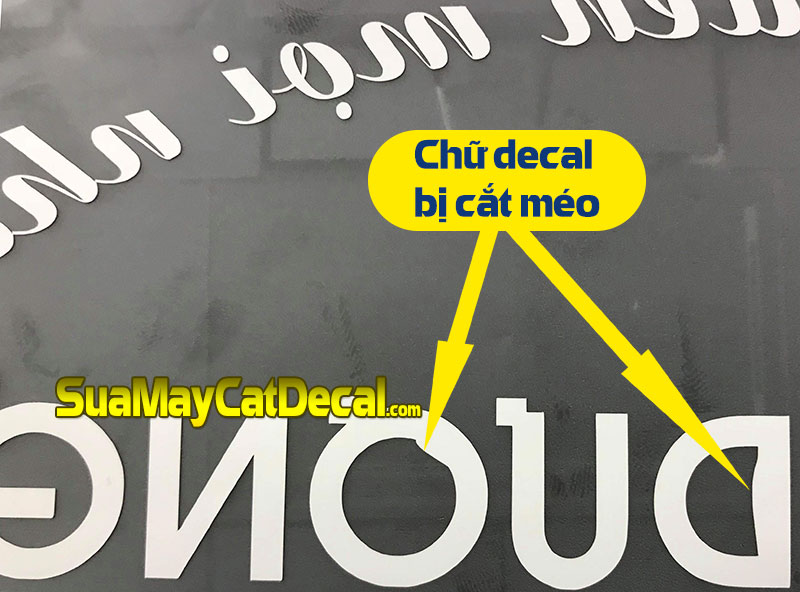
Lỗi này nhìn khá lạ mắt nên nhiều người tưởng máy hỏng nặng: mỗi đường nét đáng lẽ cắt một lần thì lại ra hai đường song song sát nhau, hoặc máy cắt đi cắt lại đúng đường đó hai lần. Cắt chữ thì mỗi nét chữ thành hai viền, decal bóc lên rời rạc, hỏng cả sản phẩm.
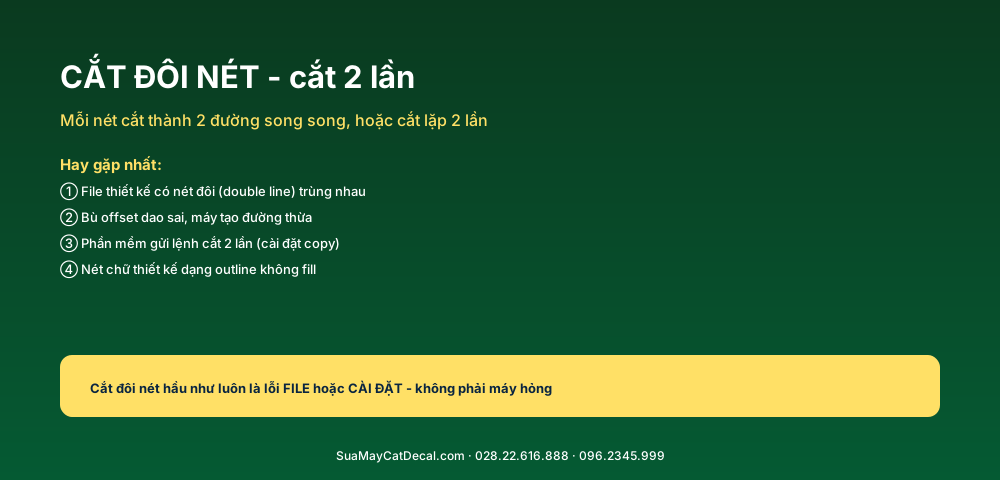
Tôi nói luôn để bạn yên tâm: lỗi cắt đôi nét gần như 100% không phải máy hỏng — đây là lỗi file thiết kế hoặc cài đặt phần mềm. Trong mười mấy năm sửa máy, số ca cắt đôi nét mà thật sự do máy đếm chưa hết một bàn tay. Cho nên đừng vội mang máy đi sửa, hãy kiểm tra file và cài đặt trước.
Bốn nguyên nhân, gần như đều ở file và phần mềm
Nguyên nhân 1: File có nét đôi trùng nhau
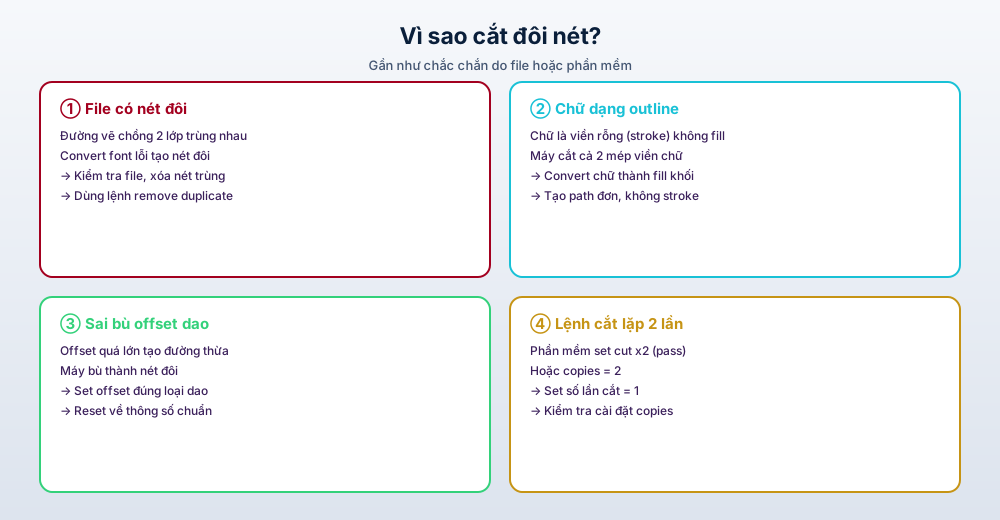
Đây là nguyên nhân hay gặp nhất. Trong file thiết kế, có đường vẽ bị chồng hai lớp trùng khít lên nhau — bạn nhìn trên màn hình thấy một đường, nhưng thực ra là hai đường nằm đè lên. Máy cắt trung thực theo file, có hai đường thì cắt hai lần. Nguyên nhân hay do: copy paste bị nhân đôi, convert font/ảnh sang vector bị tạo nét đôi, hoặc nhập file từ nguồn khác bị lỗi. Xử lý: kiểm tra file, dùng lệnh xóa nét trùng (remove duplicate / delete overlap) trong phần mềm thiết kế.
Nguyên nhân 2: Chữ ở dạng outline (viền) không phải fill (khối)
Cái này rất hay gặp với người mới làm. Khi chữ trong file là dạng viền rỗng (chỉ có đường stroke bao quanh, ruột rỗng) thay vì khối đặc (fill), thì mỗi nét chữ thực chất là một đường khép kín có hai mép — mép ngoài và mép trong. Máy cắt cả hai mép, ra thành nét đôi. Xử lý: convert chữ về dạng khối đặc (fill), tạo path đơn, bỏ thuộc tính stroke.
Nguyên nhân 3: Bù offset dao sai (đặt quá lớn)
Máy có thông số bù offset để bù cho bán kính mũi lưỡi dao. Nếu giá trị offset bị đặt quá lớn bất thường, máy có thể tạo thêm đường bù dư, thành nét đôi. Xử lý: set offset đúng theo loại dao đang dùng, hoặc reset về thông số chuẩn.
Nguyên nhân 4: Phần mềm set cắt lặp 2 lần
Một số phần mềm cắt có tùy chọn “số lần cắt” (pass / cut times) hoặc “số bản copy” (copies). Nếu vô tình để số lần cắt = 2, hoặc copies = 2 chồng lên nhau, máy sẽ cắt đúng đường đó hai lần. Xử lý: kiểm tra cài đặt, đặt số lần cắt = 1, số copies đúng.
Quy trình xử lý
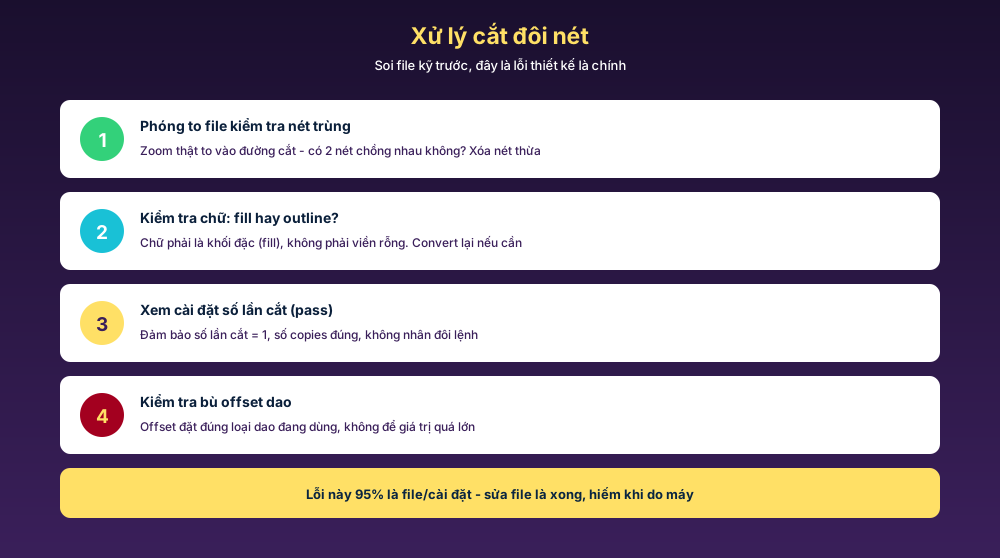
Vì lỗi này gần như luôn ở file/phần mềm, quy trình tập trung vào kiểm tra hai thứ đó:
Bước 1: Phóng to file kiểm tra nét trùng. Zoom thật to vào đường cắt trong phần mềm thiết kế. Có hai nét chồng nhau không? Dùng lệnh xóa nét trùng để dọn sạch.
Bước 2: Kiểm tra chữ là fill hay outline. Chữ phải là khối đặc (fill), không phải viền rỗng (stroke/outline). Convert lại nếu cần. Đây là lỗi rất hay gặp với người mới.
Bước 3: Xem cài đặt số lần cắt (pass/copies). Đảm bảo số lần cắt = 1, số copies đúng, không nhân đôi lệnh trong phần mềm cắt.
Bước 4: Kiểm tra bù offset dao. Đặt đúng loại dao đang dùng, không để giá trị offset lớn bất thường.
Checklist tự kiểm tra
Zoom to file: có hai đường nét chồng trùng nhau không? Chữ trong file là khối fill hay chỉ là viền outline? Đã chạy lệnh xóa nét trùng (remove duplicate) chưa? Số lần cắt (pass/copies) trong phần mềm = 1 chưa? Bù offset dao có đúng loại dao, không quá lớn không?
Mẹo kiểm tra nhanh file có nét đôi
Có một mẹo đơn giản để biết file có bị nét đôi không: trong phần mềm thiết kế, chọn một đường nét rồi thử kéo nó ra một chút. Nếu phía dưới còn lộ ra một đường y hệt nằm đúng chỗ cũ, thì chắc chắn file bị nét đôi — bạn đã tìm ra thủ phạm. Trả lại vị trí cũ rồi chạy lệnh xóa nét trùng là xong.
Một mẹo nữa cho người hay cắt chữ: trước khi gửi cắt, luôn convert chữ thành đường (convert to curves/outlines) rồi kiểm tra nó là khối đặc. Thói quen này tránh được cả lỗi nét đôi do chữ outline lẫn lỗi font không có trên máy.
Lời thật
Tôi gặp nhiều khách gọi điện rất lo lắng “máy em tự nhiên cắt đôi nét hết rồi, chắc bo hỏng, đầu dao hỏng phải không anh”. Tôi luôn hỏi lại: “Anh thử cắt một file khác đơn giản xem có bị không?” — và đa số trường hợp, file khác cắt bình thường. Vậy là rõ: máy không hỏng, chỉ file đang cắt bị nét đôi hoặc chữ để outline. Sửa file là xong, không tốn một đồng, không cần gửi máy đi đâu.
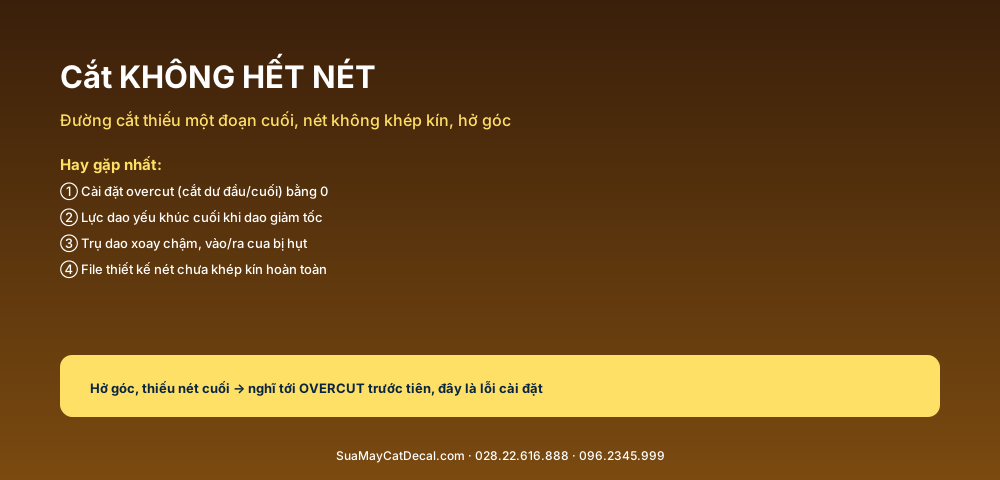
Chỉ khi nào file đã chuẩn (không nét trùng, chữ fill, cài đặt đúng) mà máy vẫn cắt đôi nét thì mới là chuyện hiếm hoi liên quan tới máy — lúc đó mới cần thợ kiểm tra. Nhưng thật lòng, ca đó rất hiếm. Lỗi này liên quan tới cách làm file, cũng giống một phần với lỗi cắt không hết nét, nên đọc kèm sẽ hiểu rõ hơn về phần cài đặt offset và xử lý file.
Một ca thực tế ở xưởng
Có bạn trẻ mới làm decal ở Tân Phú, gọi tôi rối rít “anh ơi máy em cắt chữ ra hai viền hết, mỗi chữ thành hai lớp, chắc máy hư đầu dao hả anh, em mới mua máy có mấy tháng”. Tôi hỏi bạn cắt thử file khác xem có bị không, bạn cắt file logo khác thì bình thường. Vậy là rõ máy không hỏng. Tôi bảo bạn gửi file đang lỗi qua Zalo coi. Mở ra thấy ngay: chữ trong file để dạng viền (outline/stroke) chứ không phải khối đặc. Máy cắt trung thực cả hai mép viền chữ nên ra nét đôi. Tôi chỉ bạn convert chữ về khối fill, cắt lại đẹp luôn. Bạn thở phào vì tưởng máy mới mua đã hỏng, hóa ra chỉ là cách làm file. Lỗi này tôi gặp nhiều ở anh em mới vào nghề.
Câu hỏi thường gặp
Hỏi: Làm sao biết chắc file bị nét đôi? Trong phần mềm thiết kế, chọn một đường nét rồi kéo nhẹ ra. Nếu phía dưới còn lộ một đường y hệt nằm chỗ cũ → file bị nét đôi. Trả về vị trí cũ rồi chạy lệnh xóa nét trùng (remove duplicate).
Hỏi: Chữ fill và chữ outline khác nhau thế nào khi cắt? Chữ fill là khối đặc, máy cắt một đường viền bao quanh khối → đúng. Chữ outline là viền rỗng, mỗi nét chữ có hai mép (trong và ngoài), máy cắt cả hai → ra nét đôi. Luôn dùng chữ fill khi cắt decal.
Hỏi: File chuẩn rồi mà vẫn cắt đôi nét, do máy hả? Hiếm nhưng có thể. Kiểm tra thêm: cài đặt số lần cắt (pass/copies) có để 2 không, bù offset dao có để giá trị lớn bất thường không. Loại trừ hết các cái này mà vẫn đôi nét thì mới cần thợ kiểm tra.
Hỏi: Convert font sang đường bị lỗi nét đôi, khắc phục sao? Sau khi convert to curves/outlines, dùng lệnh hợp nhất (weld/union) các nét chồng và xóa nét trùng. Thói quen convert chữ thành đường rồi kiểm tra trước khi cắt giúp tránh cả lỗi này lẫn lỗi thiếu font.
Liên hệ hỗ trợ
Hiếm khi cần, nhưng nếu file đã chuẩn mà vẫn cắt đôi nét, cứ liên hệ — gửi file để kiểm tra giúp.
Sửa Máy Cắt Decal — chuyên Mimaki, Graphtec, Roland, GCC, máy Trung Quốc.
- Địa chỉ: 279 Xô Viết Nghệ Tĩnh, P. Gia Định, TP. Hồ Chí Minh
- Điện thoại: — 028.2220.8888 – 0917.165.567 — 096.2345.999
- Zalo: 0917.165.567 — 0919.618.399
- Website: SuaMayCatDecal.com
Bài liên quan: cắt không hết nét · cắt chỗ đứt chỗ không · cắt bế không trùng mắt thần · cắt răng cưa.